リコー センターサービス
平素は格別のご高配を賜り、厚く御礼申し上げます。
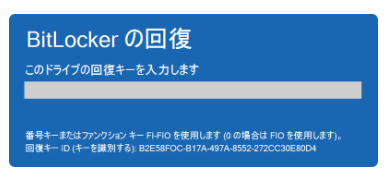
PC起動時に下記画面が表示され、PCが起動できないとのお問い合わせが急増しております。
【BitLocker回復画面が表示される主な原因】
①Windowsアップデートの適用
OSの重要な更新プログラムやファームウェアの更新によって、セキュリティ構成の変更が検出された。
②ハードウェアの変更・増設
SSD、メモリ等の交換・故障で、ハードウェア構成が当初の設定から変わった。
③BIOS/UEFI設定の変更
セキュアブートの無効化、起動順序の変更、あるいはバッテリー切れによるBIOS設定の初期化。
④不適切なシャットダウン
強制終了やバッテリー切れ等により、PCが正常にシャットダウンされなかった。
⑤デバイス自動暗号化の起動
初期設定時もしくはMicrosoftアカウントでのサインイン時に自動的にBitLockerが有効になった。
【対処方法】
48桁の数字(回復キー)を入力してください
回復キーが不明の場合、回復キーの印刷方法とMirosoftアカウントサイトでの回復キーの確認する方法の2通りあります
【回復キーの確認方法】
~回復キーの印刷~
①コントロールパネルを開きます
スタートボタンをクリックし、[すべてのアプリ]-[Windowsツール]-[コントロールパネル]をクリックします
②BitLockerドライブ暗号化を開きます
BitLockerドライブ暗号化をクリックします
③「C: BitLocker が有効です」表示の場合は、BitLockerが実施されています
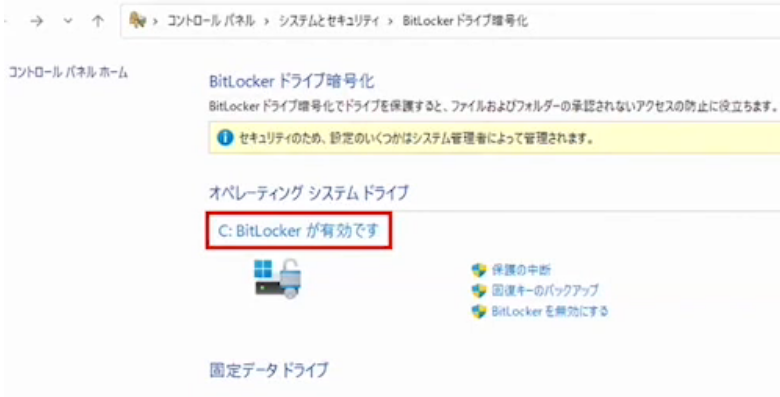
④回復キーのバックアップをクリックします
⑤回復キーを印刷するをクリックします
~Mirosoftアカウントサイトでの回復キーの確認~
①Microsoftアカウントサイトにアクセスします
②WindowsにサインインしているMicrosoftアカウントで、サインインします
③デバイスをクリックし、詳細を見るをクリックします
④回復キーの管理をクリックします
⑤対象のデバイスの回復キーを確認します
※注意: 回復キーが不明な場合、PCが起動できません。※
よくあるご質問 -FAQ-
FAQ番号:13985 BitLocker暗号化を解除する方法について知りたい(PCパック、Windows 11)。
FAQ番号:13987 BitLocker回復が表示された場合の回復キーを確認する方法について知りたい(PCパック、Windows 11)。
FAQ番号:13975 パソコンをセーフモードで起動させる方法について知りたい(PCパック、Windows11)。
YOUTUBEにて、BitLocekerの説明をしております。是非ご覧ください
リコー製品サポートチャンネル コンタクトセンター主催ウェビナー動画内
https://www.youtube.com/watch?v=tRA4UsHZJBY&list=PLWROmlKFaFbrU96EtqhbmFEz1UY20u6m_&index=11
※ご不明な点は、『ヘルプデスク』へお問い合わせください。