ここから本文です
リコー センターサービス
2023年03月15日
WordPressを利用したい
| 注意 |
|---|
| ・WordPressについてはインストールまでのサポートとなります。ご了承ください。 ・WordPressをインストールする際は最新のバージョンをご利用頂くことをお勧めいたします。 ・万が一に備えバックアップを取ってから実施いただきますようお願いいたします。 |
〇新規インストール
管理画面上からインストールする場合は、以下の手順となります。

|
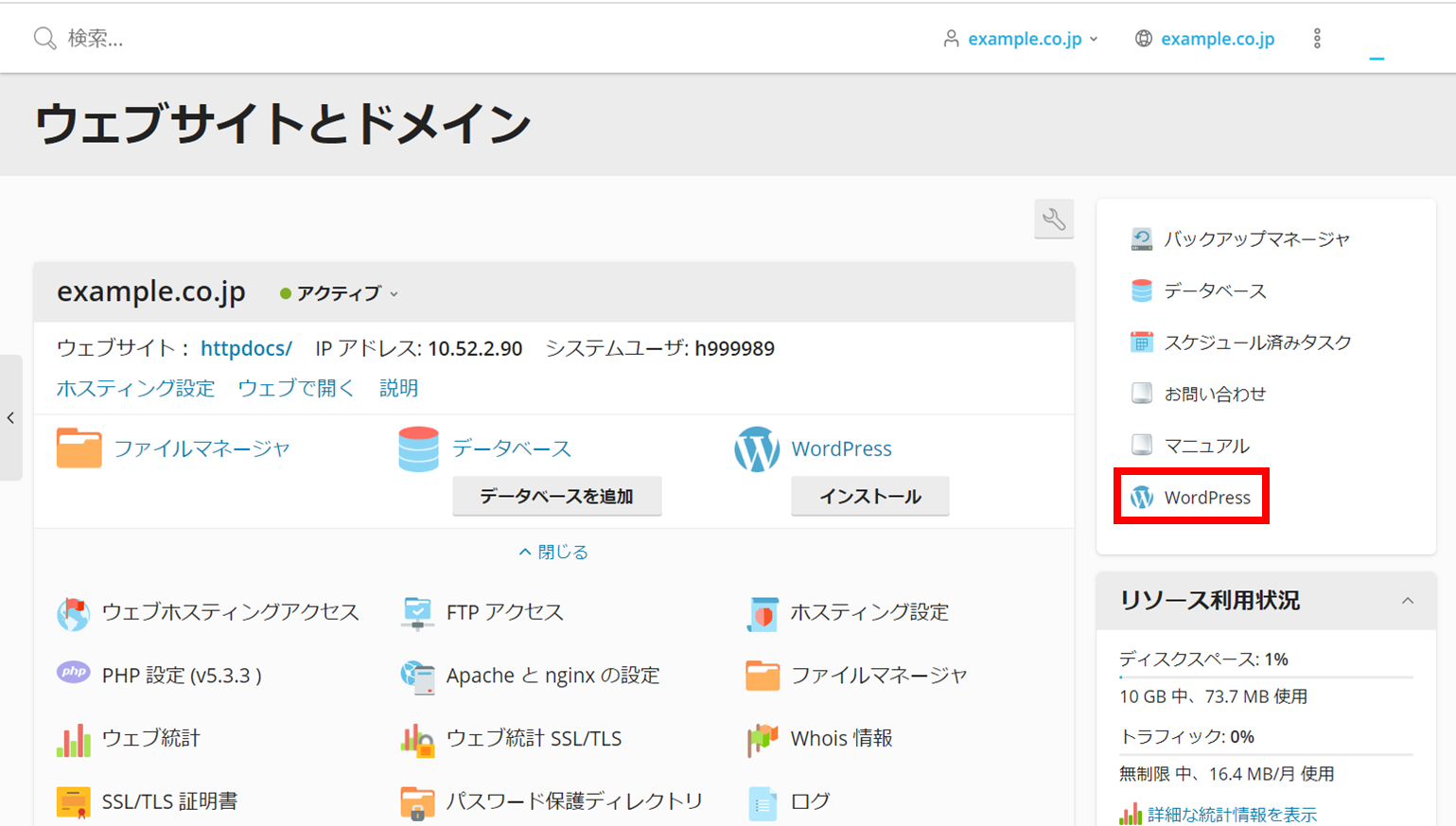
[Web管理画面]にログインし[WordPress]のボタンを選択します。 | |
|
||

|
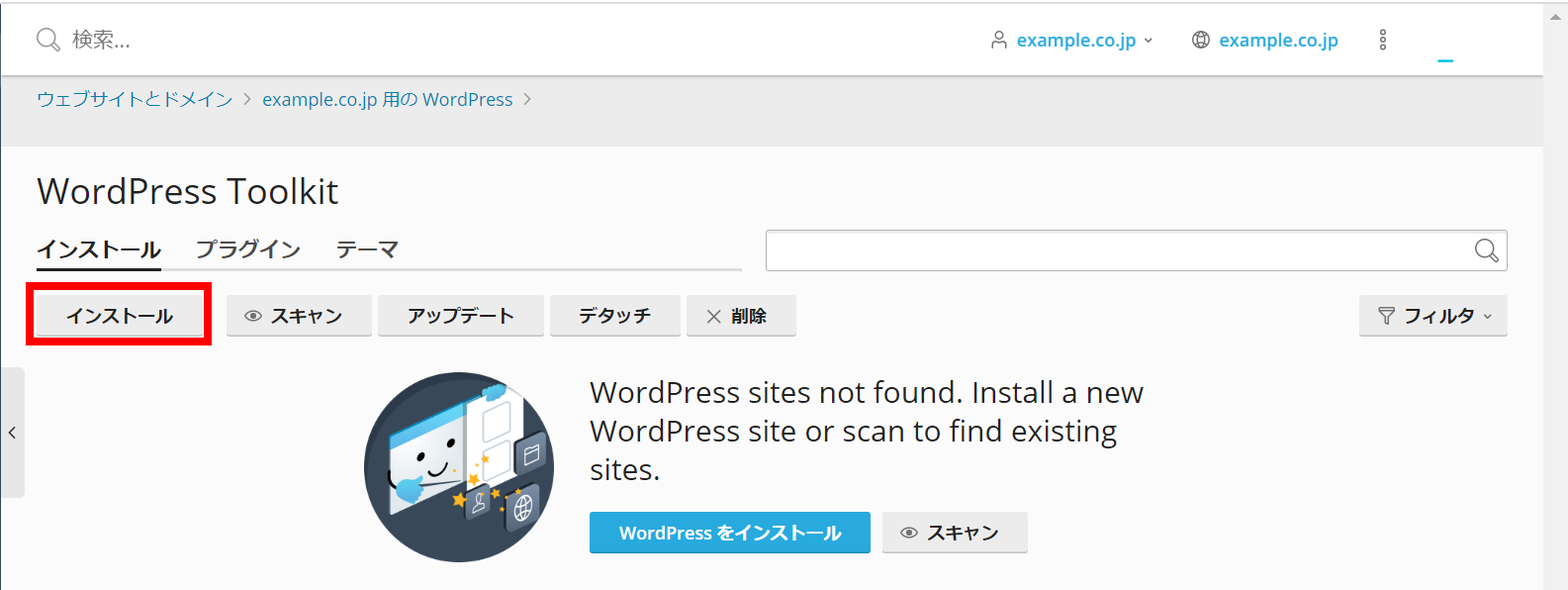
インストールタブの[インストール]ボタンを選択します。 | |
|
||

|
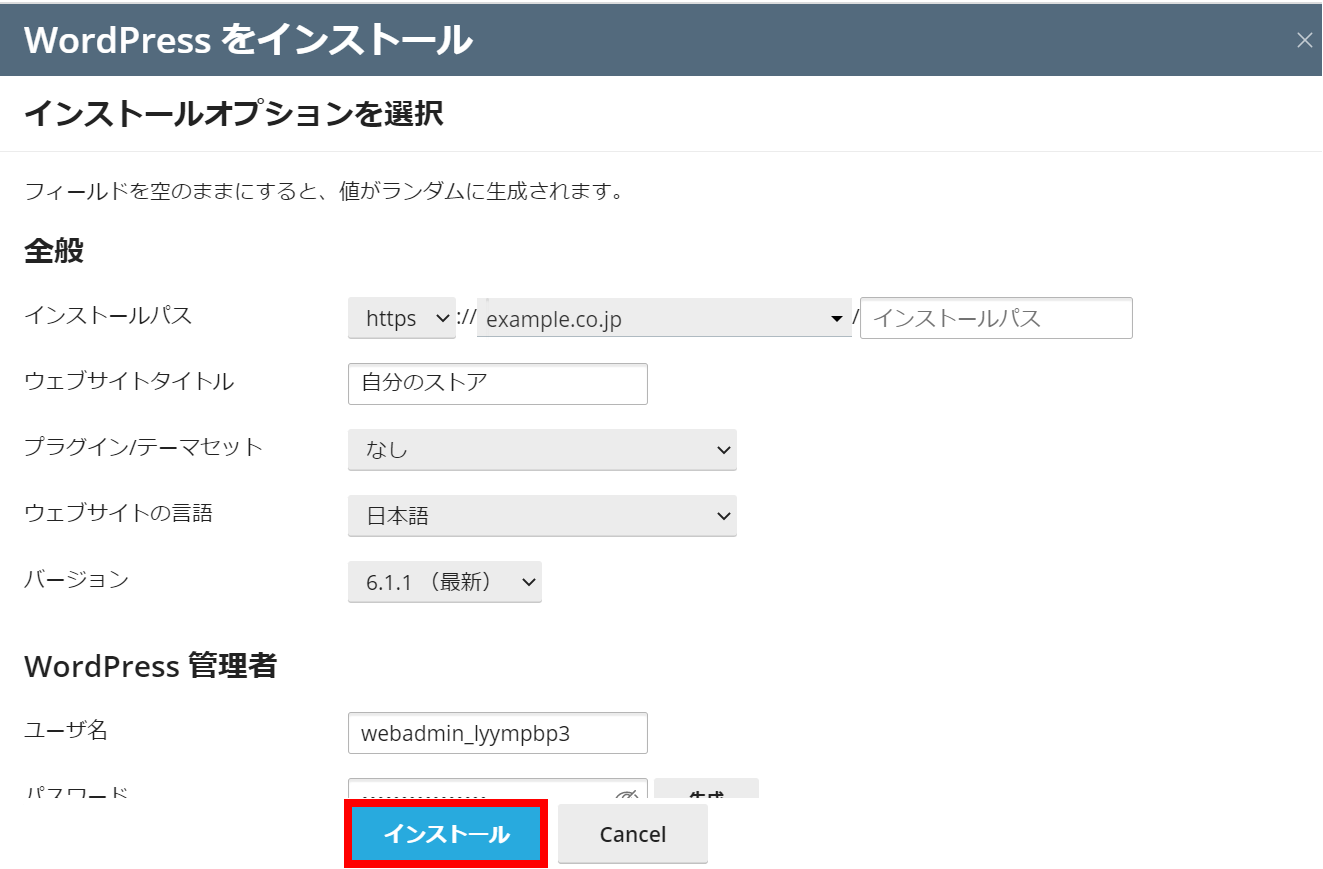
各種パラメータを入力後、インストールを実行します。 | |
|
||
| 注意 | |
|---|---|
・[インストールパス]にディレクトリを指定しない場合はトップページのindexファイルが上書きされます。
|

| 【WordPressのインストール時にエラーが表示される場合】 |
|---|
| ・[このバージョンの WordPress をこのドメインにインストールするには、PHP バージョン 5.6.20 以降が必要です。このドメインの PHP バージョンを更新するか、別のドメインを選択してください。]と表示される場合は、ご利用のPHPバージョンを7.2.30に変更してください。 PHPバージョンの変更方法はこちらをご覧ください。 |

|
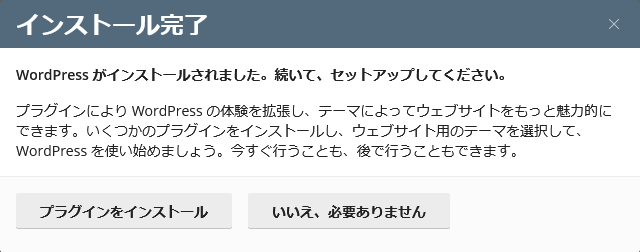
インストールが完了したことを確認します。 プラグインの導入、各種利用方法等はサポート範囲外です。 |
|
|
||
〇WordPress管理画面へのアクセス方法
|
|
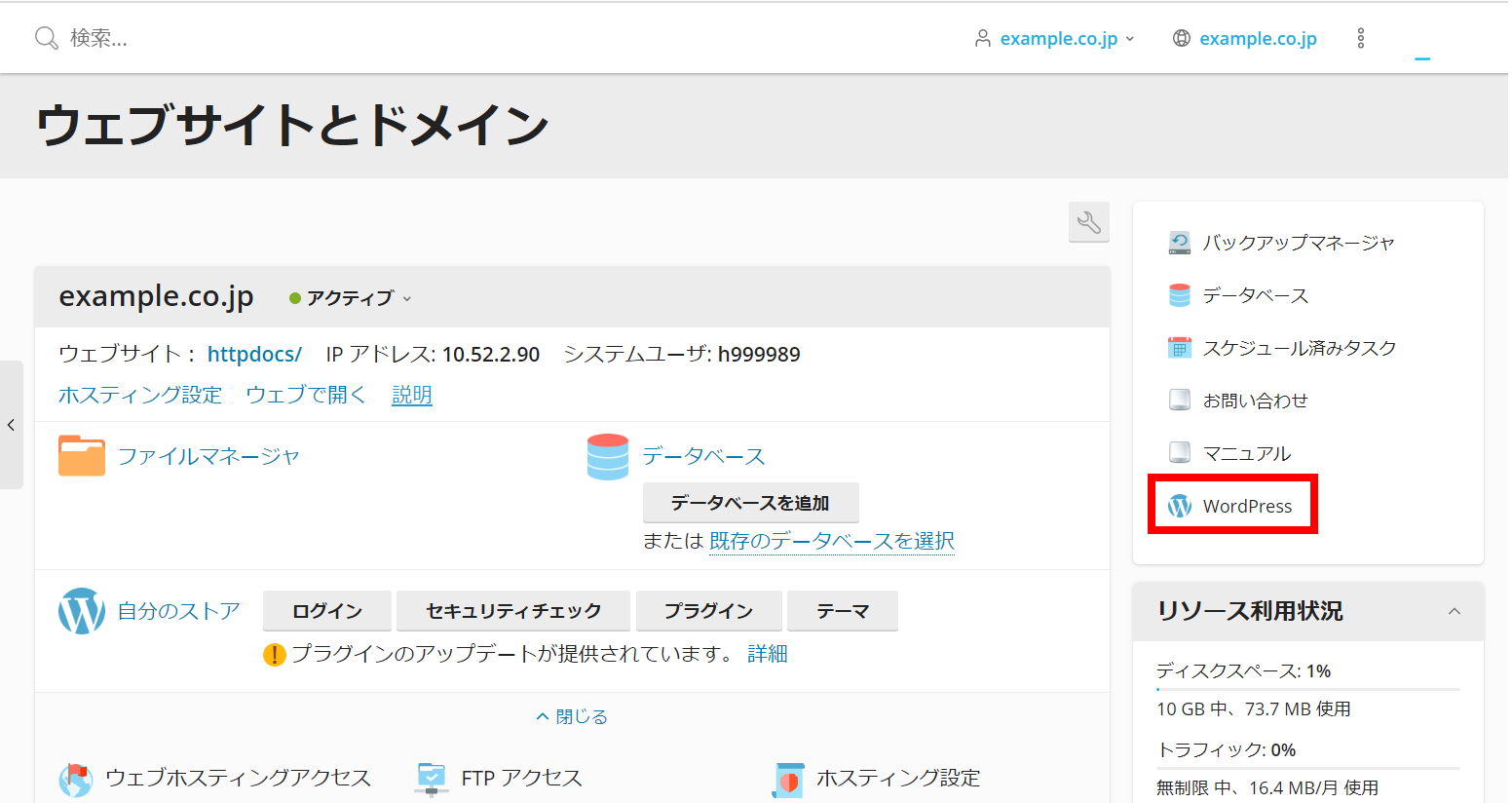
左ナビゲーションペイン[ウェブサイトとドメイン]を選択後、[WordPress]をクリックします。 | |
|
||
|
|
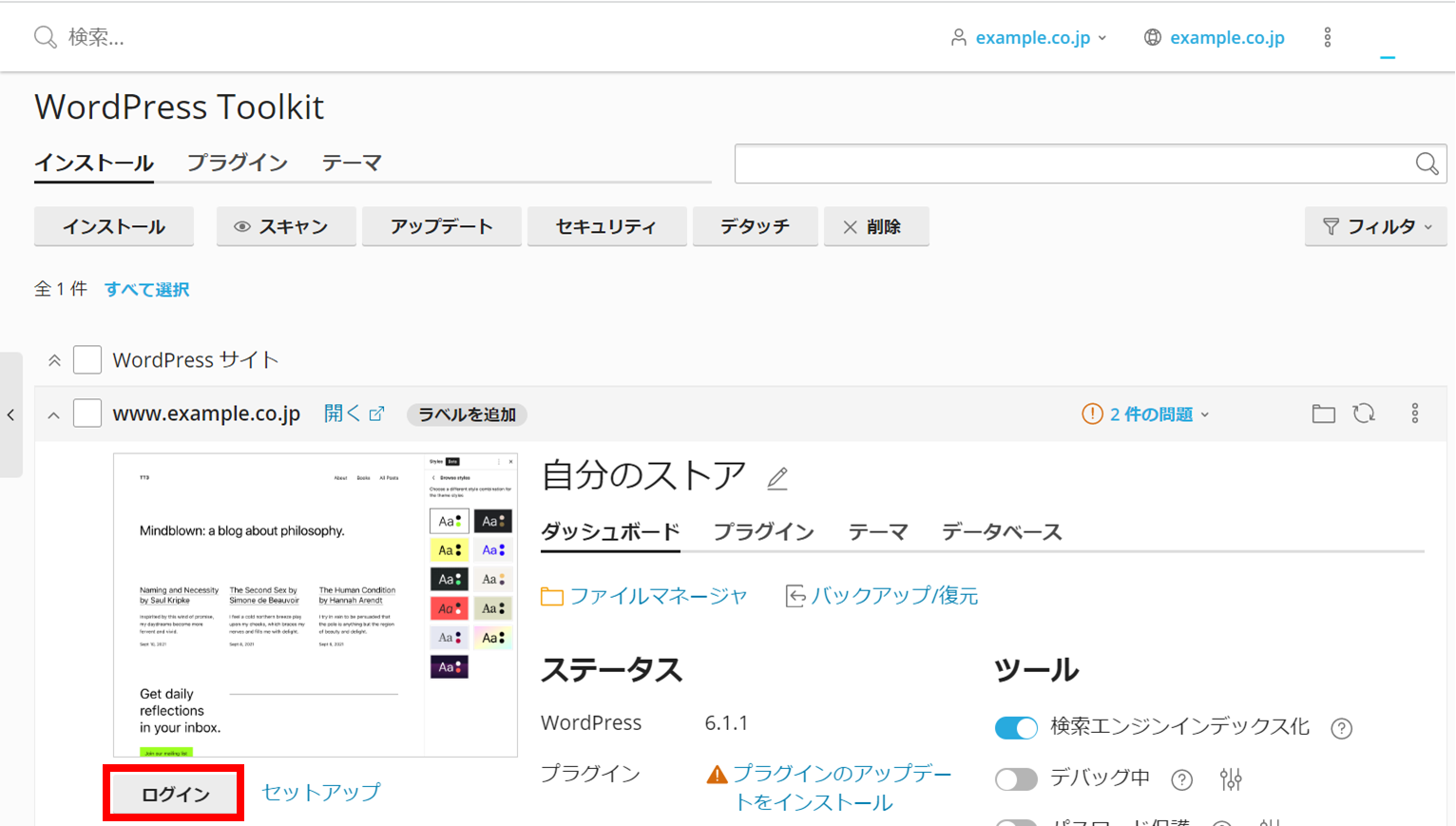
[ログイン]をクリックします。 | |
|
||
| 注意 |
|---|
| ・SSL証明書を導入していないドメインの場合は[ログイン]をクリック後にプライバシーエラーが表示される場合がございます。表示された場合は無視してアクセスいただきますようお願いいたします。 |
|
|
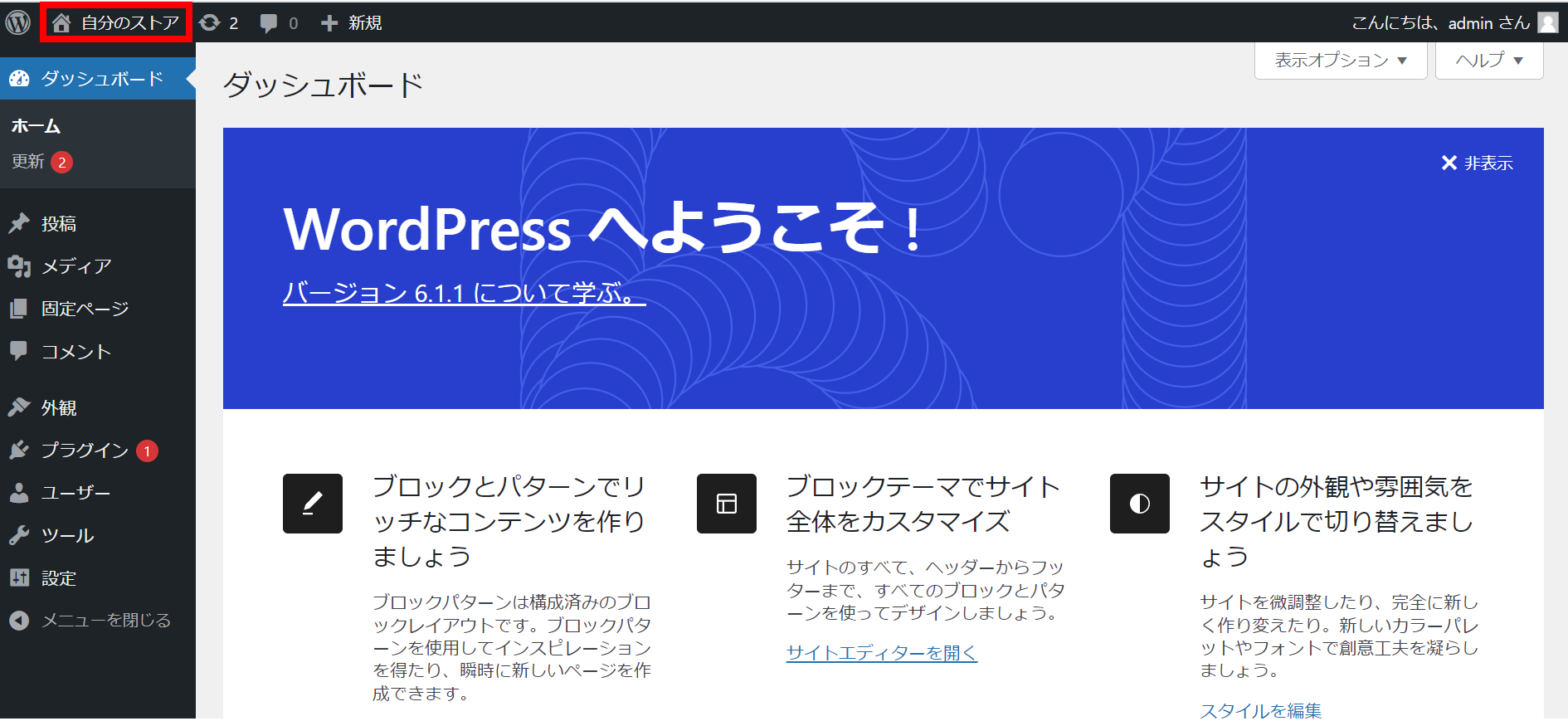
下記画面に切り替わるので、WordPressのウェブサイトタイトルをクリックします。 | |
|
||
|
|
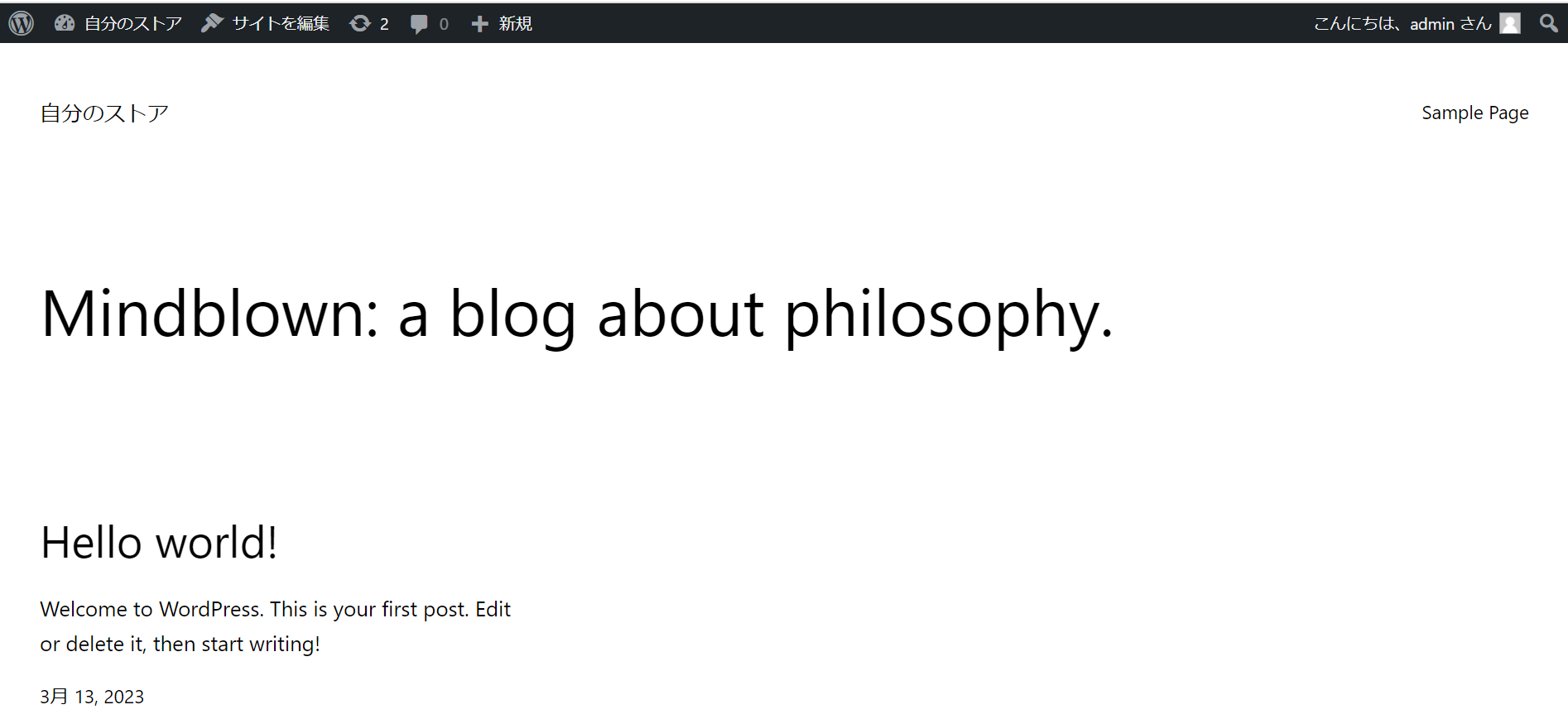
以下のようなWordPress初期画面が表示されれば準備完了です。 | |
|
||
| 【WordPressサイトのログイン時にエラーが表示される場合】 |
|---|
| ・ご利用のWordPressのバージョンに対してPHPバージョンが低いためにエラーが表示される場合は、ご利用のPHPバージョンを変更してください。 PHPバージョンの変更方法はこちらをご覧ください。 |